

Полный обзор Vataga.terminal: с чего начать
Vataga.terminal — торговый терминал с модульным рабочим пространством. Пользователь самостоятельно определяет, какие окна ему нужны, как они будут расположены и сколько рабочих вкладок использовать.
В одном пространстве можно объединить стаканы, графики, котировки, позиции, заявки, сделки, статистику и другие инструменты. Терминал также поддерживает несколько бирж и торговых аккаунтов одновременно.
В этом материале разберем интерфейс Vataga.terminal и основные возможности, которые стоит знать после первого запуска.
Оглавление
- Рабочее пространство Vataga.terminal
- Что находится на верхней панели
- С чего начать настройку терминала
- Общие настройки
- Подключение бирж и торговых аккаунтов
- Глобальные настройки торговли
- Глобальные настройки стакана
- График и его глобальные настройки
- Горячие клавиши
- Менеджер оповещений
- Конфигурации и перенос настроек
- Настройка прокси
- Глобальные и индивидуальные настройки
- Стакан Vataga.terminal
- Рабочие объемы и индивидуальная настройка стакана
- Связка окон
- График Vataga.terminal
- Котировки
- Таблицы: финрез, позиции, заявки и сделки
- Статистика
- Листинги
- Алерты и уведомления
- Группа: один актив сразу на нескольких биржах
- С чего начать работу в Vataga.terminal
- Итог
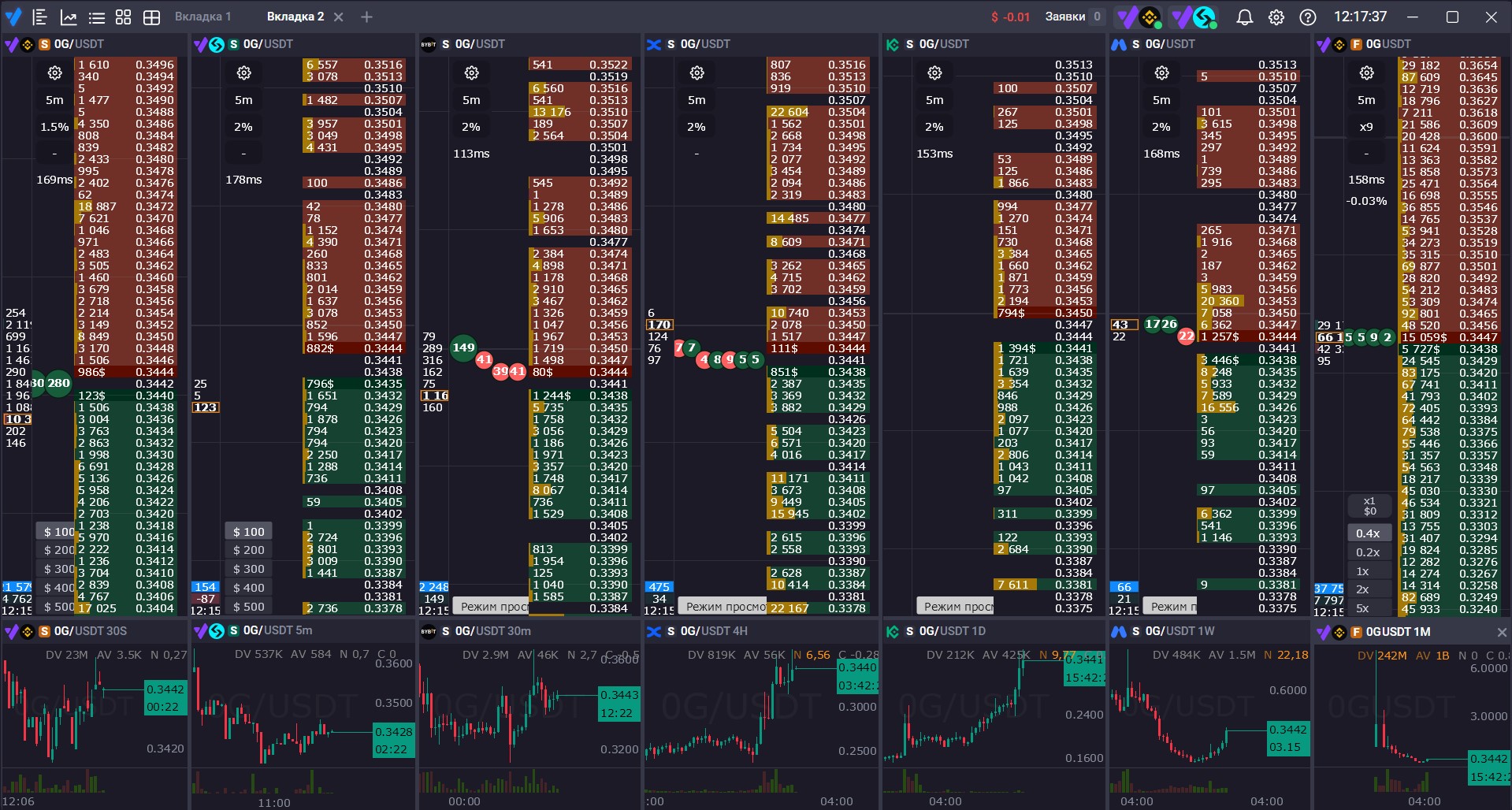
Рабочее пространство Vataga.terminal
После запуска открывается модульное рабочее пространство.
Через верхнюю панель можно добавить:
- стакан;
- график;
- котировки;
- группу;
- таблицы.
Каждый элемент добавляется отдельно. Например, можно открыть несколько стаканов одного или разных инструментов, дополнительные графики или отдельные таблицы с позициями и заявками.
Терминал поддерживает несколько вкладок. В каждой можно собрать собственное рабочее пространство и переключаться между ними в зависимости от текущей задачи. Вкладки также можно переносить на другие экраны.
Это особенно удобно при работе с несколькими мониторами: на одном оставить стаканы и графики, на другом — позиции и статистику, на третьем — котировки и дополнительные инструменты.
Что находится на верхней панели
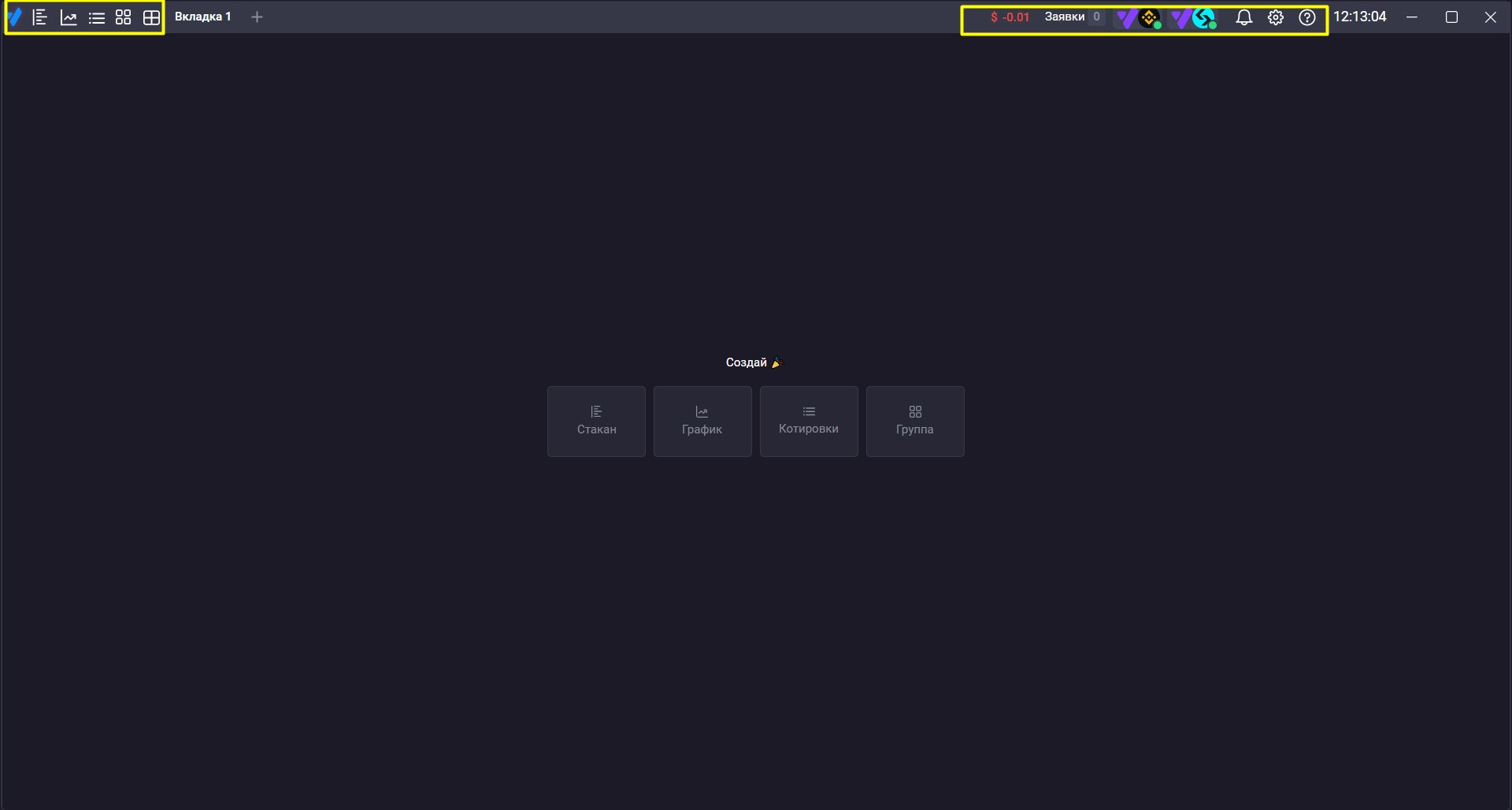
Слева находятся инструменты для добавления новых окон.
Справа — дополнительные элементы управления.
Здесь доступны:
- уведомления Vataga Crypto;
- настройки терминала;
- раздел поддержки и полезной информации;
- текущий накопленный PnL;
- информация о подключенных биржах.
В разделе поддержки можно скачать отчет о работе терминала, перейти в базу знаний, открыть Telegram-чат поддержки и скачать мобильное приложение Vataga.mobile.
При нажатии на текущий PnL открывается окно статистики. В нем доступны финансовый результат, позиции, заявки, сделки и статистика за разные периоды. Данные можно фильтровать, в том числе по подключениям.
С чего начать настройку терминала
После знакомства с рабочим пространством логично перейти к глобальным настройкам.
Они задают общие параметры для соответствующих инструментов. Например, можно настроить все стаканы одинаково, а затем при необходимости изменить отдельный стакан через локальные параметры.
В Vataga.terminal доступны разделы:
Общие • Подключения • Торговля • Стакан • График • Горячие клавиши • Менеджер оповещений • Конфигурация • Прокси
Общие настройки
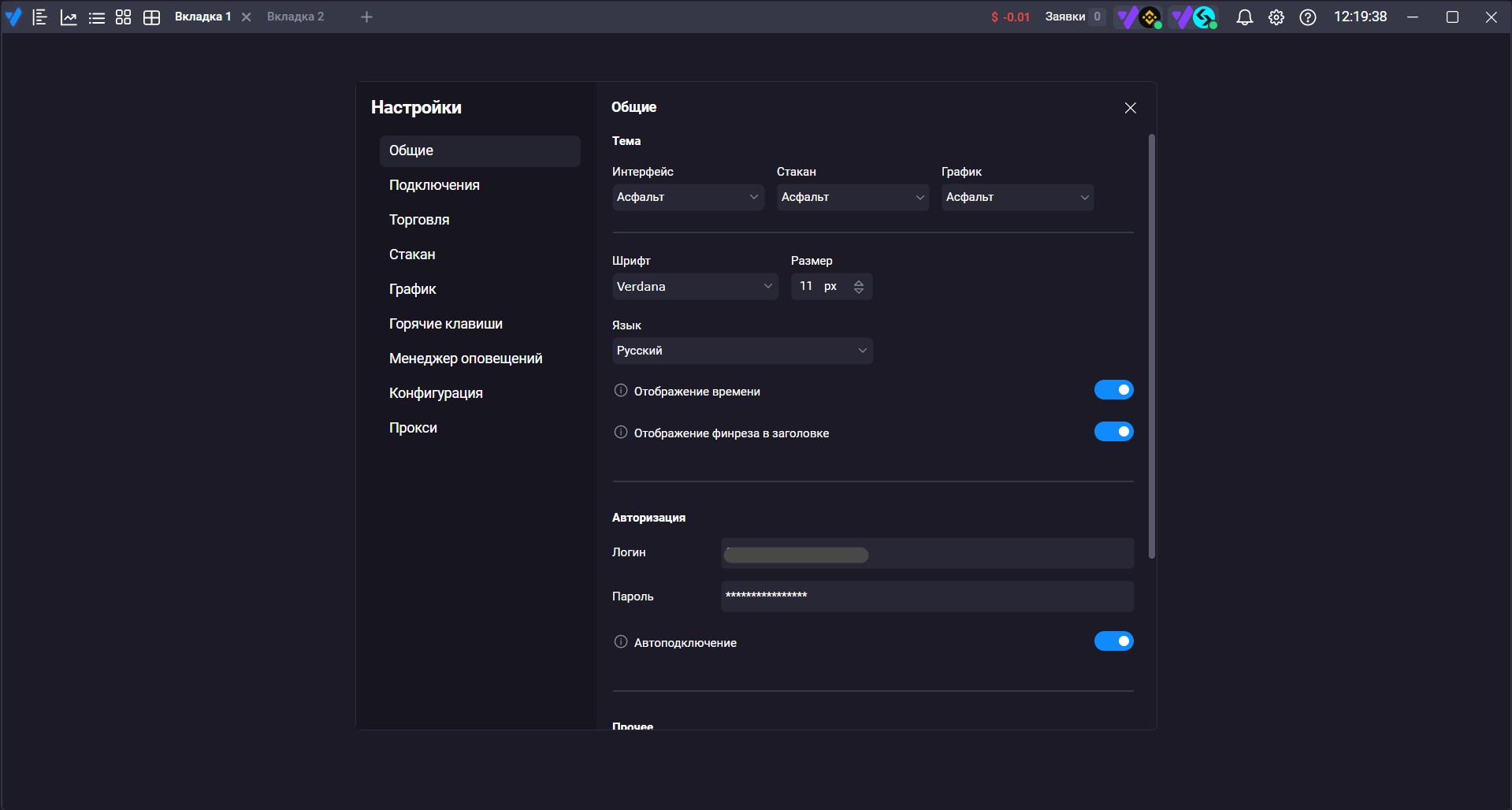
Раздел «Общие» отвечает за интерфейс и базовое поведение терминала.
Здесь можно настроить:
- тему интерфейса;
- тему стакана;
- тему графика;
- шрифт и его размер;
- отображение времени;
- финрез в заголовке;
- интеграцию со скринерами и другими сторонними приложениями;
- авторизацию;
- автоматическое подключение;
- другие параметры интерфейса.
Таким образом, рабочее пространство можно адаптировать не только по составу окон, но и визуально.
Подключение бирж и торговых аккаунтов
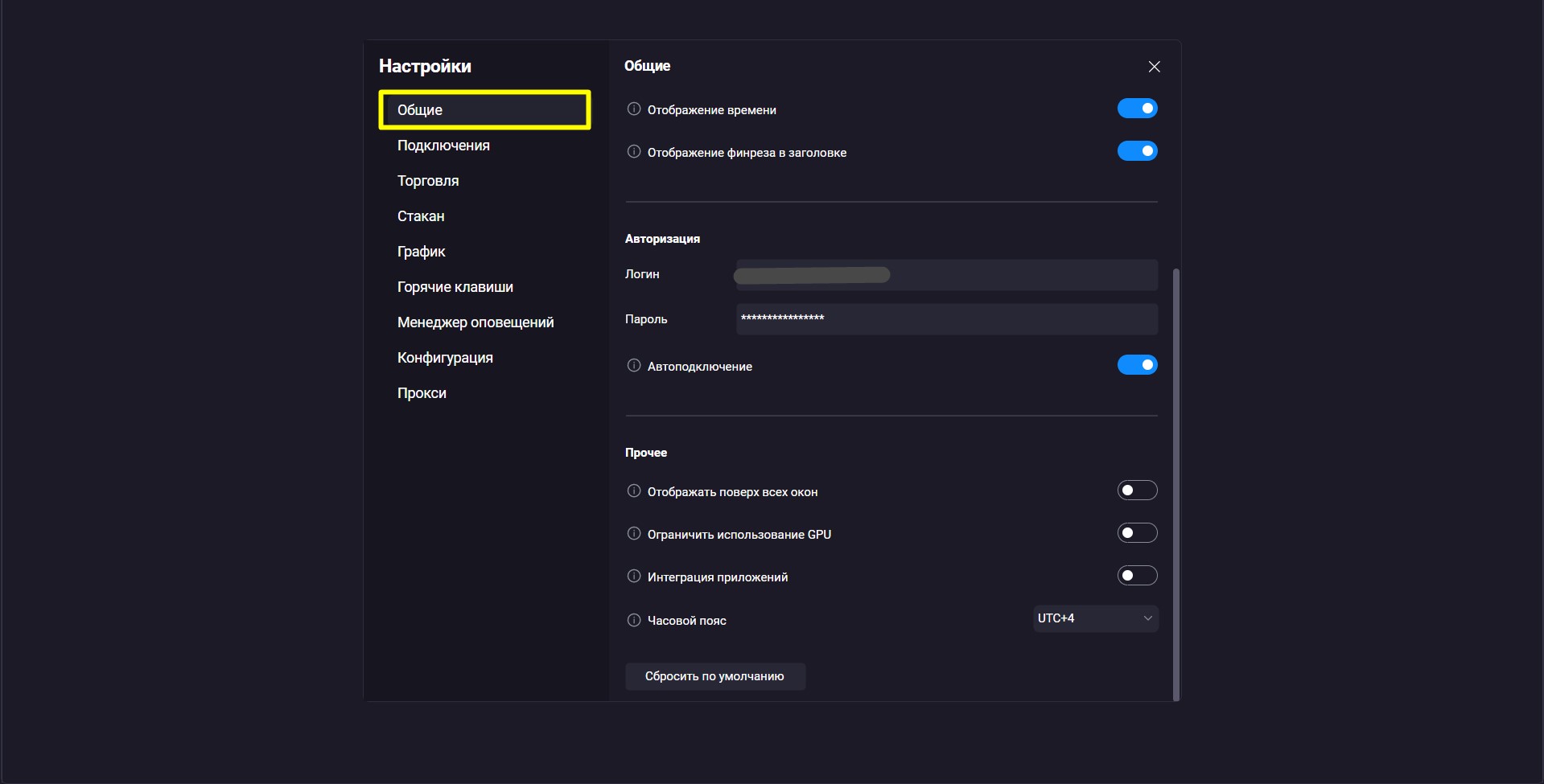
В разделе «Подключения» находятся все подключенные к терминалу биржи и аккаунты.
К одной бирже можно добавить несколько API-ключей и работать с несколькими торговыми аккаунтами одновременно.
Для Binance, Bybit и Bitget API-ключи можно создать через личный кабинет Vataga Crypto или использовать ключи, созданные непосредственно на стороне биржи.
В результате в одном терминале можно одновременно работать с несколькими аккаунтами одной площадки и с разными биржами.
Глобальные настройки торговли
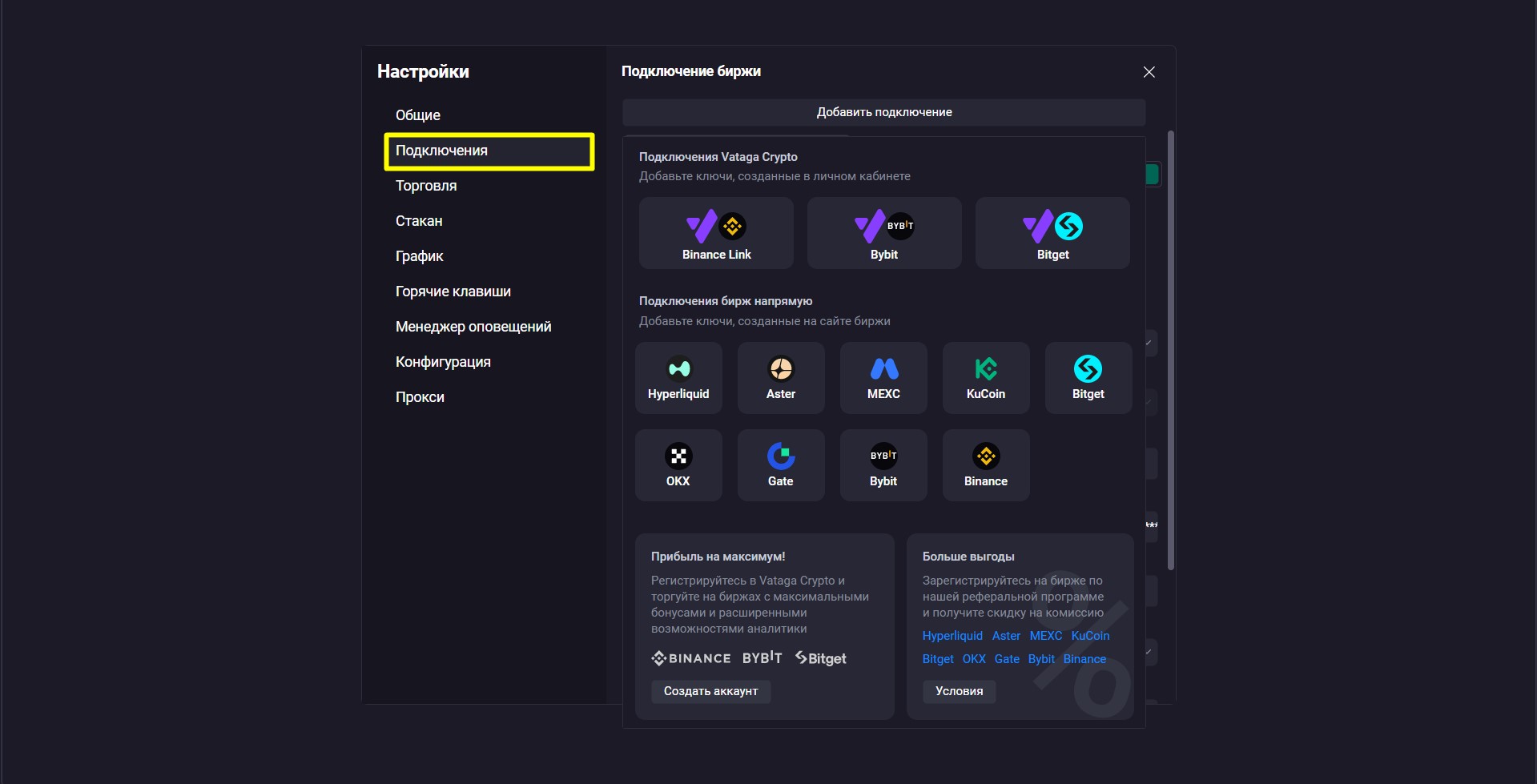
В разделе «Торговля» задаются общие параметры, которые используются при работе с ордерами.
Один из основных инструментов — рабочие объемы.
Для спота их можно задавать в USDT или процентах от депозита. Для фьючерсов объем также можно рассчитывать с учетом выбранного кредитного плеча.
Всего можно создать до пяти рабочих объемов.
Параметры можно назначить для конкретной биржи или применить сразу к нескольким выбранным площадкам.
Здесь же настраиваются:
- автостоп;
- автотейк;
- триггерные заявки;
- стоп-заявки;
- параметры отображения крупных объемов.
Автостопы, автотейки и связанные параметры можно задавать отдельно для Spot и Futures, в процентах или денежных значениях.
Глобальные настройки стакана
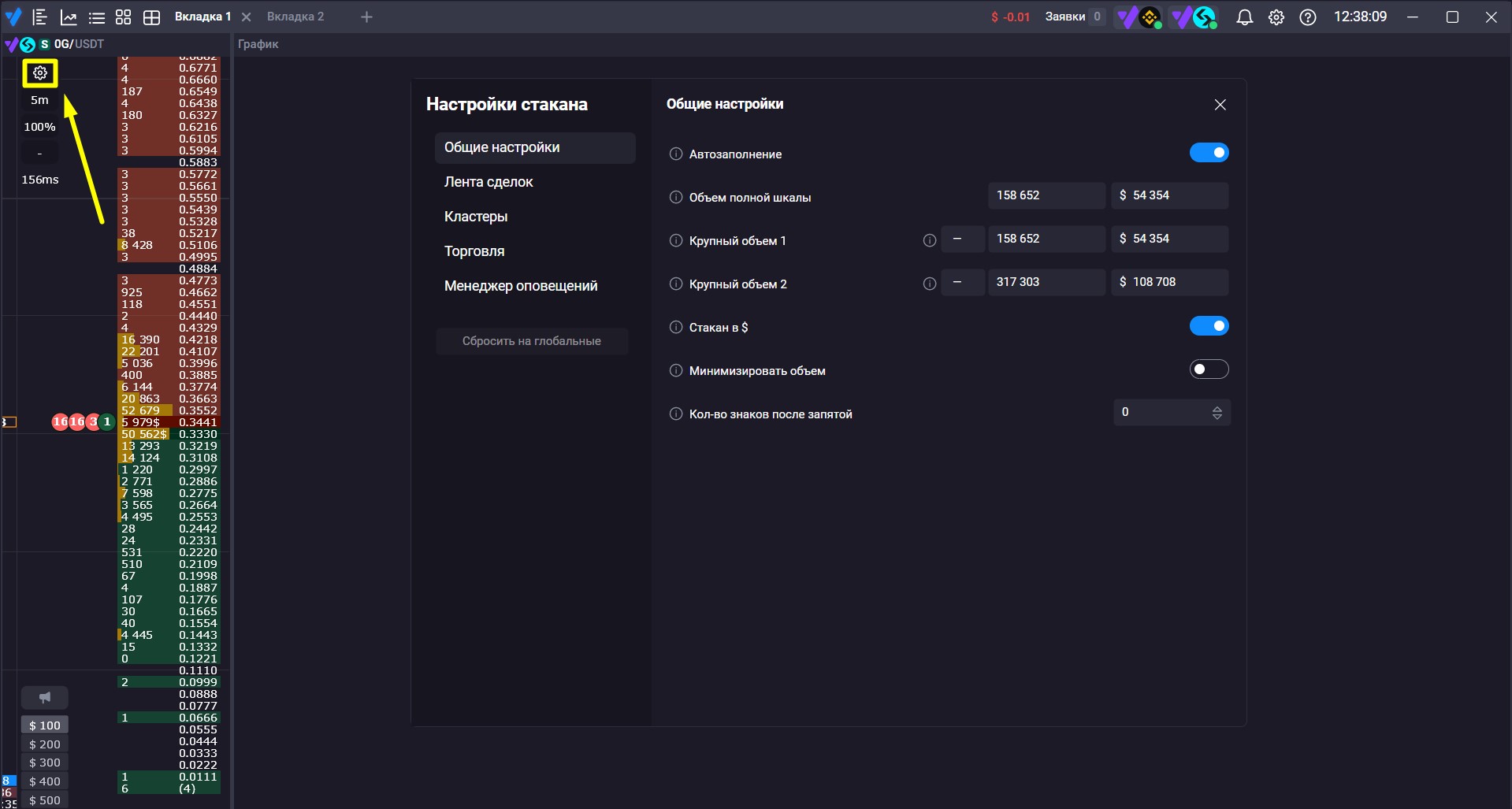
В отдельном разделе задаются параметры, которые применяются сразу ко всем стаканам.
Можно настроить:
- отображение стакана в долларах;
- автозаполнение;
- отображение объемов;
- количество знаков после запятой;
- ленту сделок;
- кластеры;
- другие параметры стакана.
Возле настроек предусмотрены подсказки: при наведении отображается объяснение выбранного параметра.
Это удобно при первом знакомстве с терминалом — не обязательно заранее знать назначение каждого пункта.
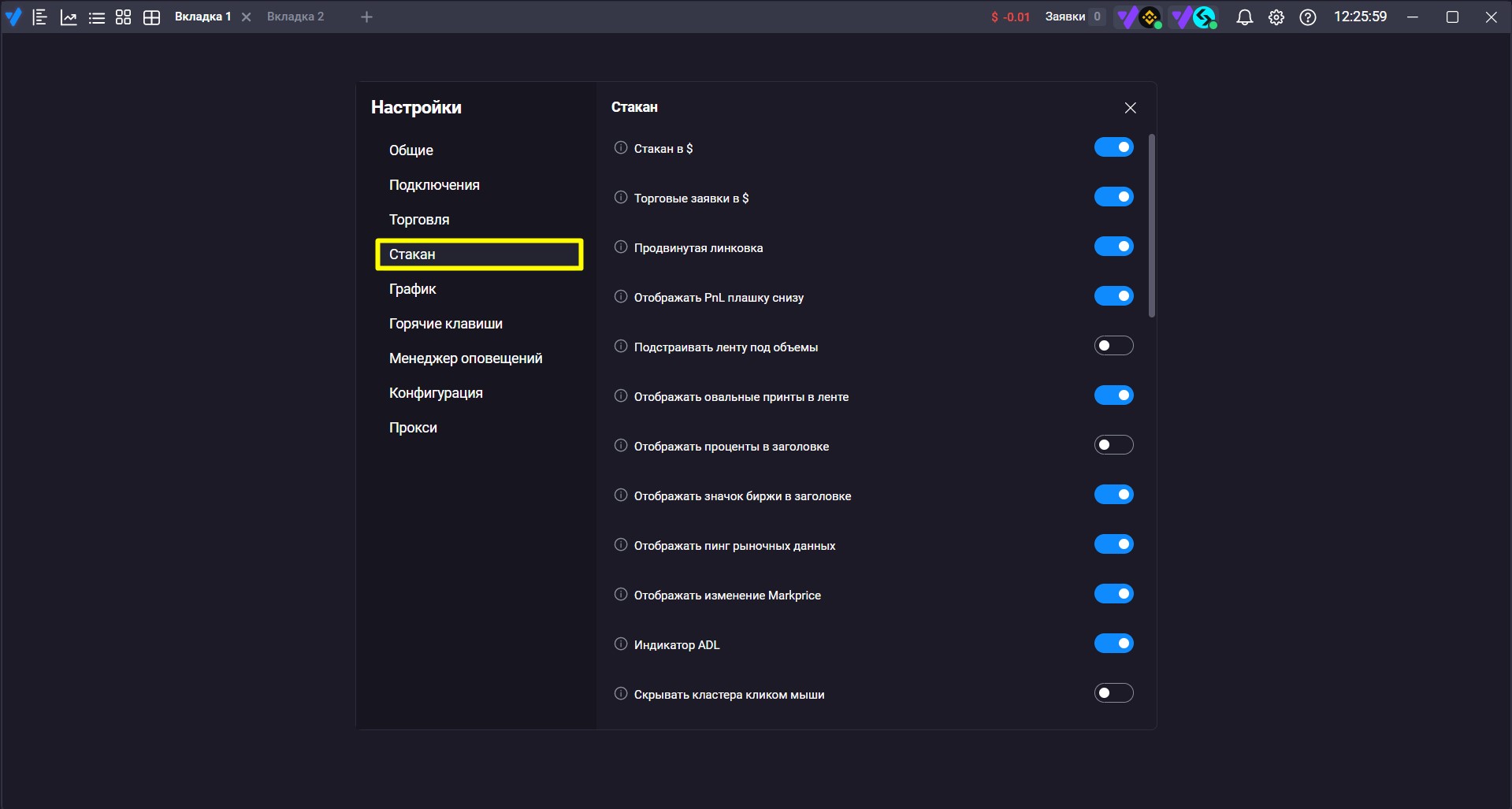
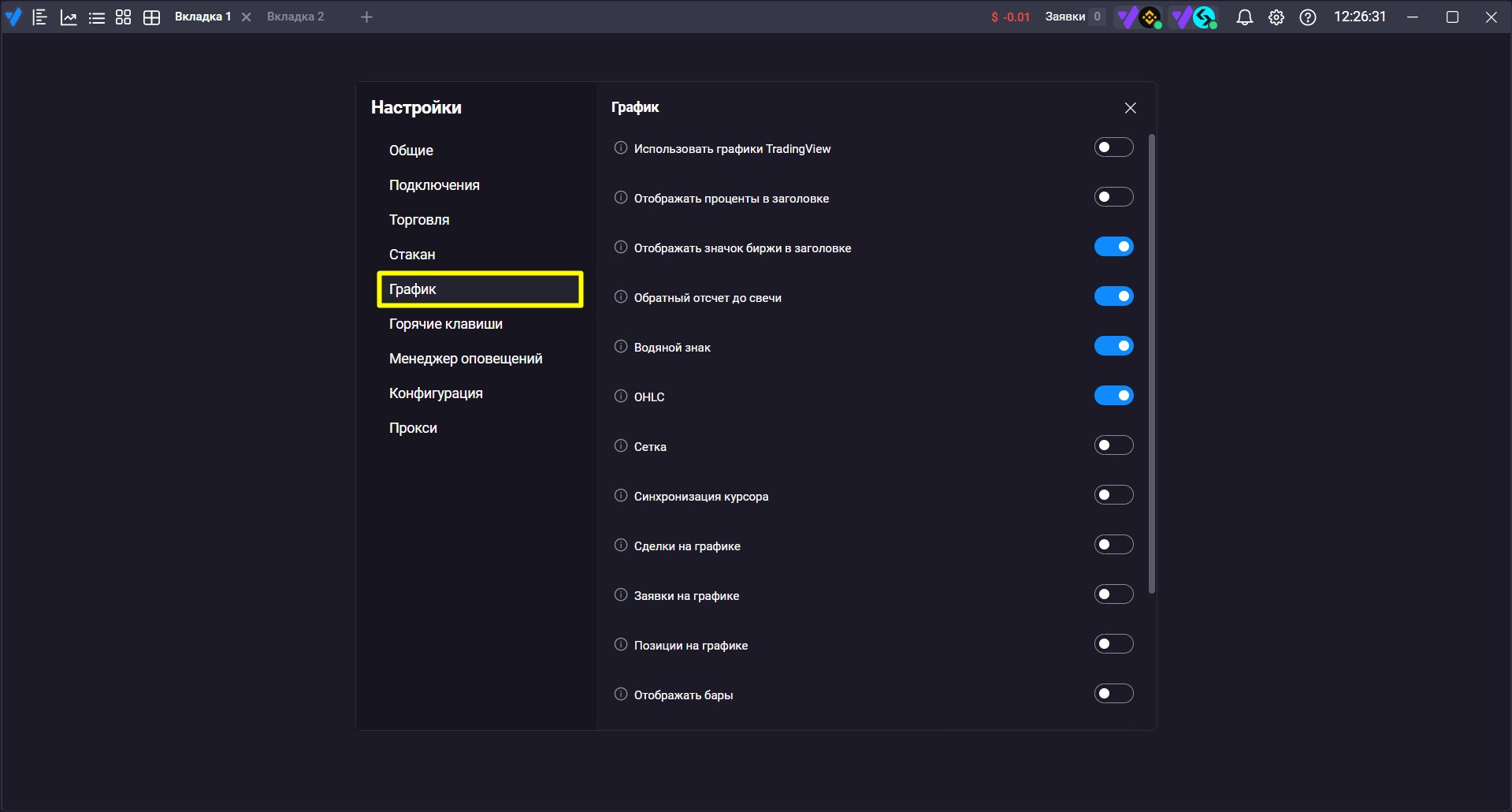
График и его глобальные настройки
Отдельный раздел отвечает за параметры графиков терминала. После глобальной настройки каждый отдельный график также можно использовать как самостоятельный модуль рабочего пространства.
Горячие клавиши
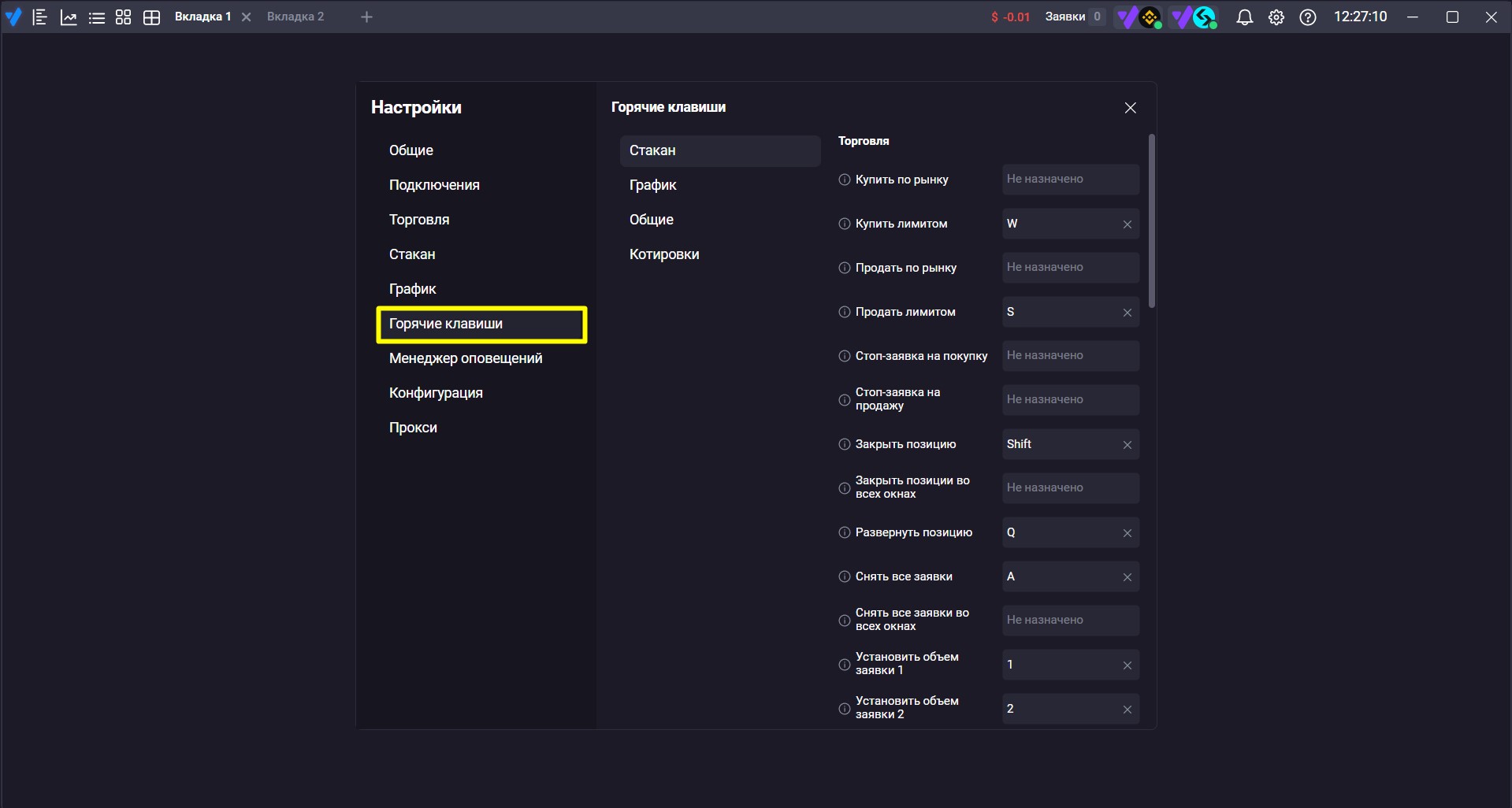
Для активной торговли один из ключевых разделов — горячие клавиши.
В Vataga.terminal они настраиваются не только для торговли через стакан.
Отдельные команды предусмотрены для:
- стакана;
- графика;
- котировок;
- таблиц;
- общих функций терминала.
Для стакана можно назначить торговые действия, масштабирование, центровку, установку Stop Loss и Take Profit и переключение отображения в доллары.
Для графика доступны команды смены таймфрейма, масштабирования, управления панелями и инструментами рисования.
Среди общих действий — выбор инструмента, переключение вкладок и отправка командных алертов. Отдельные комбинации клавиш можно настроить и для таблиц позиций, заявок, сделок и окна котировок.
Менеджер оповещений
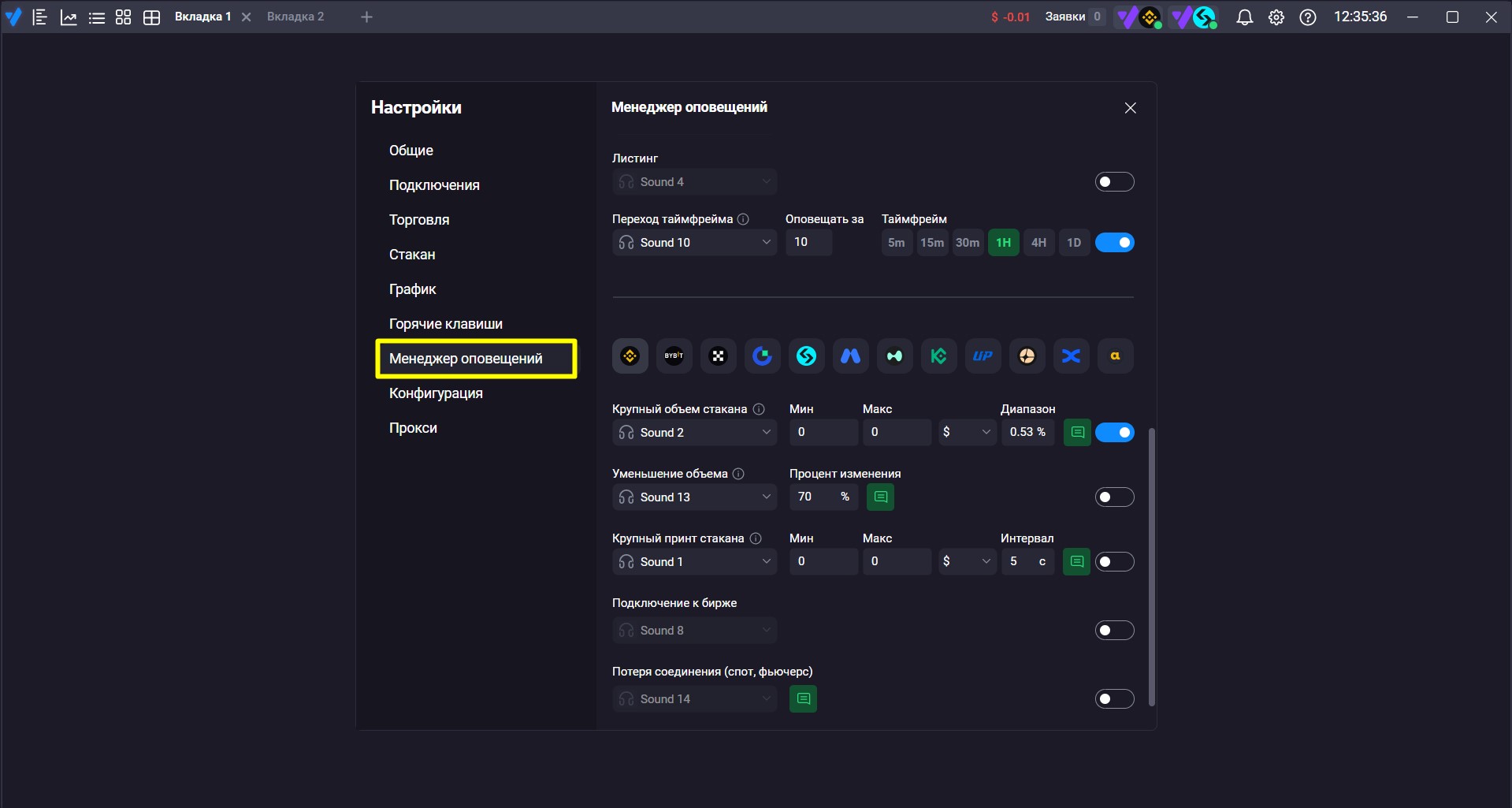
В менеджере оповещений можно настроить звуковые и голосовые уведомления о торговых событиях.
Например:
- срабатывание сигнального уровня;
- пересечение трендовой линии;
- другие события терминала.
Часть параметров можно задавать отдельно для конкретной биржи, остальные — применять глобально.
Конфигурации и перенос настроек
В разделе «Конфигурация» можно сохранить текущее оформление и настройки терминала либо загрузить уже существующую конфигурацию.
В нее могут входить:
- внешний вид интерфейса;
- цветовая схема;
- оформление стакана;
- оформление графика;
- другие параметры.
Это позволяет перенести привычную рабочую среду на другой компьютер или быстро переключиться между несколькими вариантами конфигурации.
Настройка прокси
Последний раздел глобальных настроек — «Прокси».
Здесь можно добавить необходимые прокси-подключения для более стабильного соединения с биржей.
Глобальные и индивидуальные настройки: в чем разница
Важно понимать принцип работы настроек Vataga.terminal.
Глобальные параметры
Применяются ко всем соответствующим инструментам.
Индивидуальные параметры
Действуют только для конкретного окна.
Например, можно настроить одинаковое отображение всех стаканов, а для одного инструмента изменить рабочие объемы, фильтрацию ленты или параметры отображения.
При необходимости локальные настройки можно сбросить и снова использовать глобальные.
Стакан Vataga.terminal
Стакан — один из основных рабочих инструментов терминала.
В верхней части окна отображаются тикер и тип рынка:
S — Spot
F — Futures
Если инструмент доступен на обоих рынках, переключиться между ними можно непосредственно внутри стакана.
На панели управления также находятся настройки таймфрейма и сжатия, переход в параметры стакана и информация о состоянии соединения.
Если пользователь состоит в команде, из стакана можно отправлять командные алерты.
Рабочие объемы и индивидуальная настройка стакана
Непосредственно в стакане можно выбрать заранее созданный рабочий объем.
В зависимости от рынка и настроек объемы могут отображаться в USDT, лотах и других доступных форматах.
Для отдельного стакана можно индивидуально изменить:
- автозаполнение;
- шкалу объема;
- крупные объемы;
- отображение в долларах;
- формат чисел;
- количество знаков после запятой;
- минимальный объем в ленте;
- параметры кластеров;
- автостоп;
- автотейк;
- триггерные заявки;
- параметры лимитных и стоп-заявок;
- оповещения.
Окно можно закрывать, копировать, связывать с другими элементами интерфейса, менять подключение или открывать один инструмент на разных биржах.
Связка окон
Несколько окон можно связать между собой.
Например:
котировки → стакан → график
После этого при выборе нового инструмента в одном связанном окне остальные переключаются автоматически.
Так можно собрать единый рабочий блок и не менять тикер вручную в каждом окне.
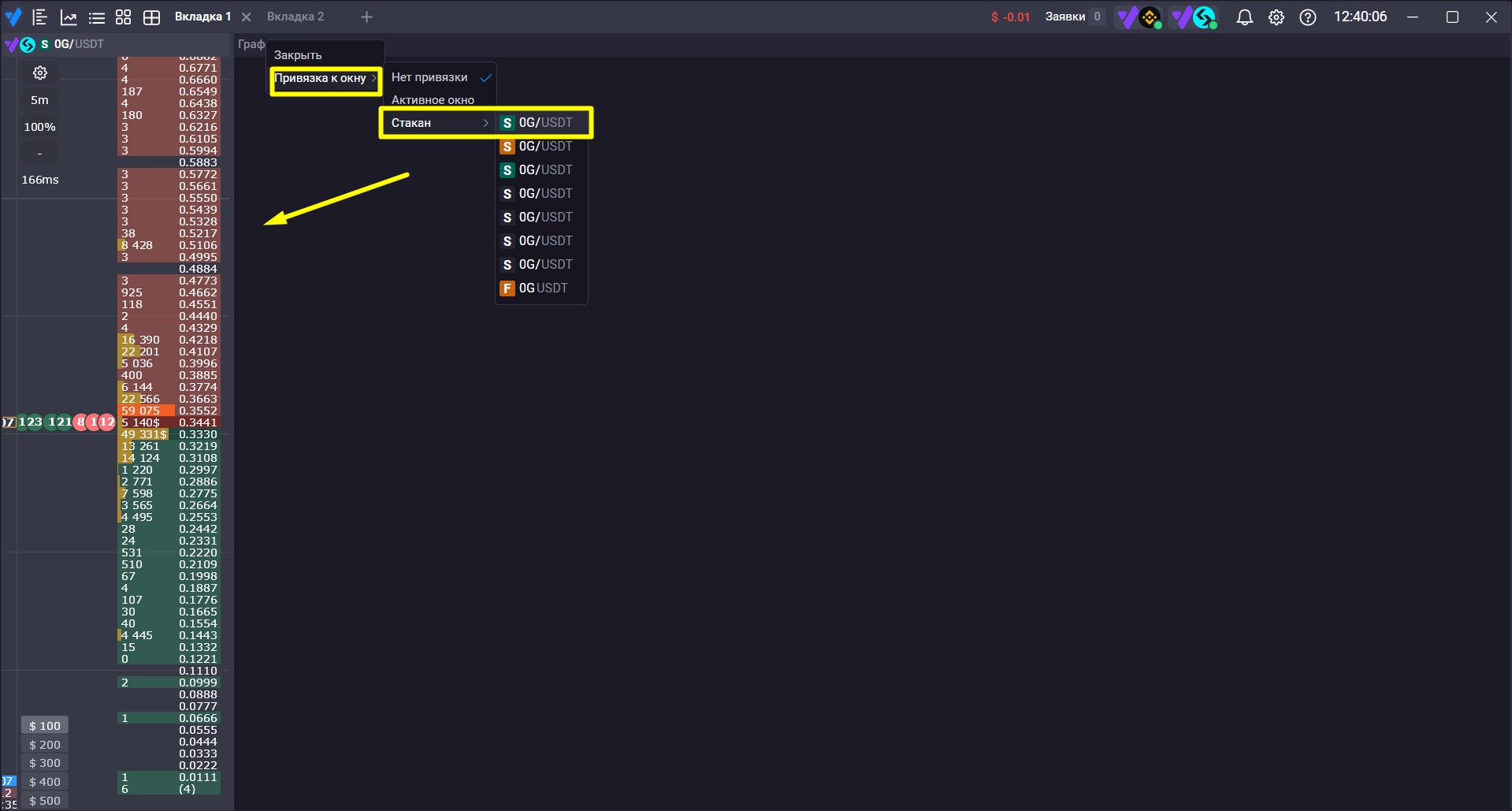
График Vataga.terminal
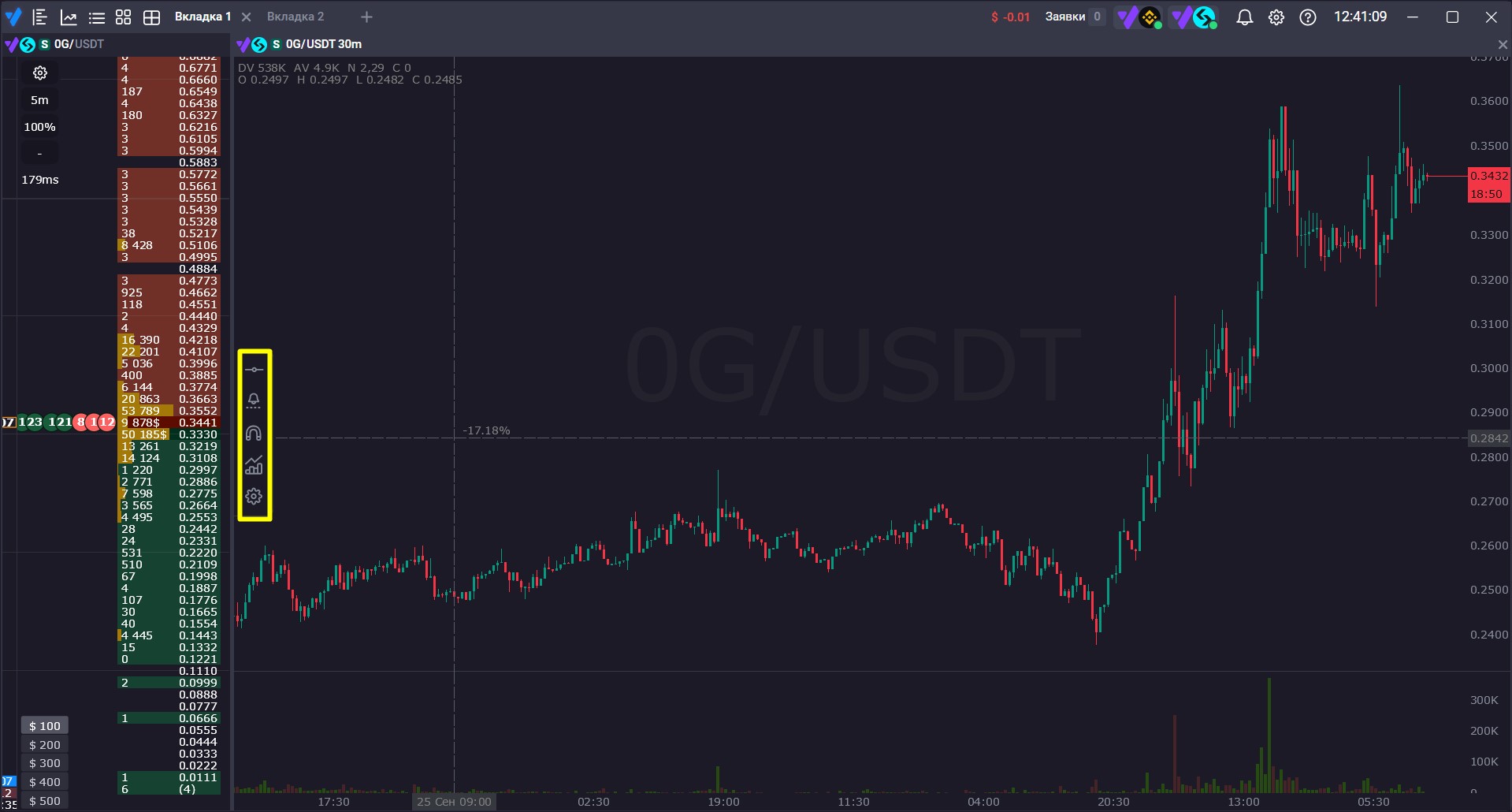
Для работы с графиком доступны:
- сигнальные уровни;
- горизонтальные линии;
- магнит;
- объемы;
- индикаторы;
- разные таймфреймы;
- инструменты разметки.
Поддерживаются в том числе секундные таймфреймы и их история, что позволяет более подробно анализировать короткие движения.
Графики можно копировать и связывать со стаканом, котировками или другими элементами. При переключении инструмента связанные окна будут менять актив синхронно.
Из графика также можно отправить командный алерт и переключаться между Spot и Futures, если инструмент доступен на обоих рынках.
Котировки
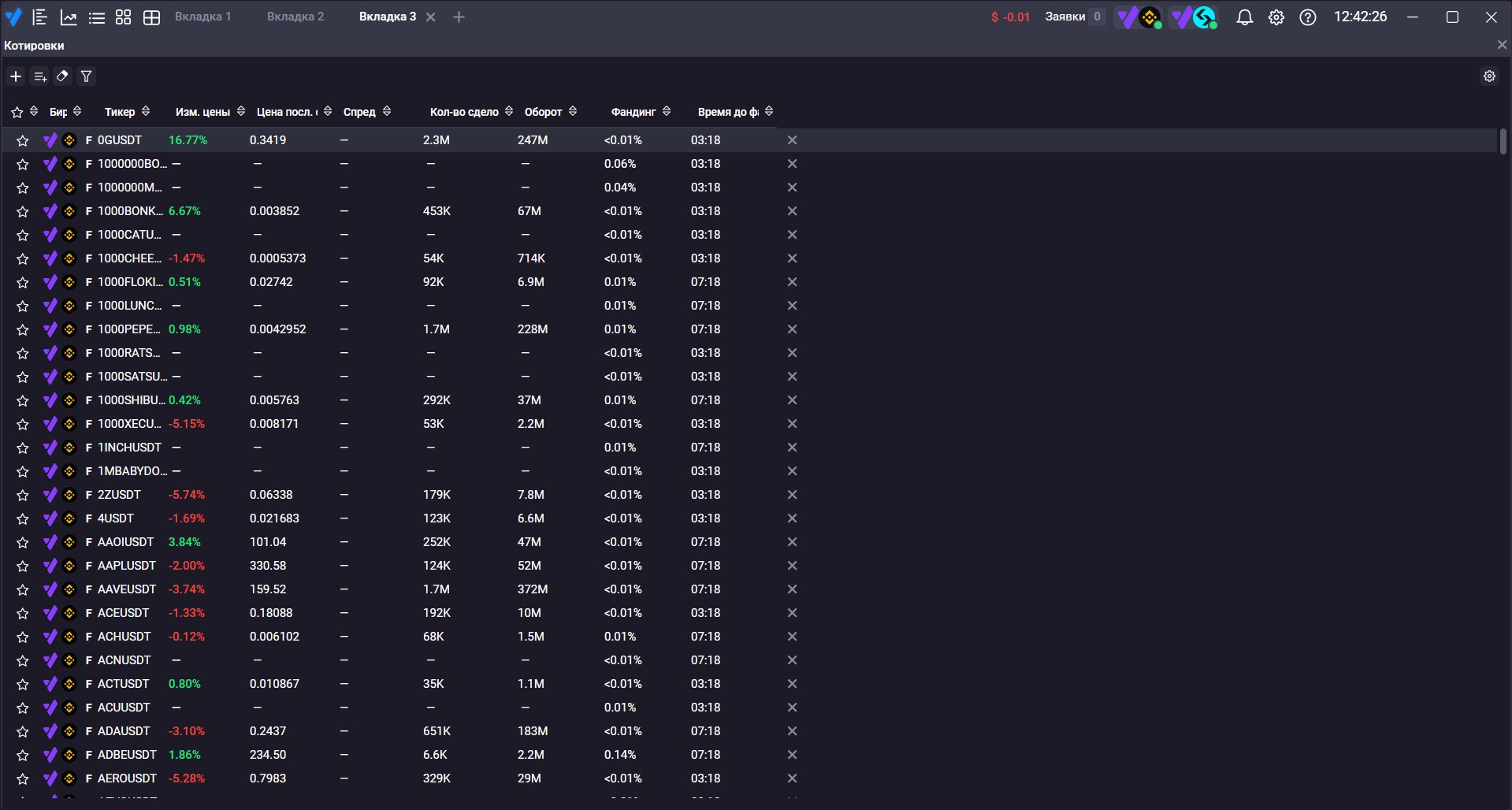
Окно «Котировки» используется для мониторинга торговых инструментов.
Можно создать несколько отдельных таблиц, например:
- по разным биржам;
- отдельно для Spot и Futures;
- под собственные списки инструментов.
Добавлять можно отдельную монету, группу или сразу большой набор активов.
Например, можно выбрать Binance, рынок USDT и добавить все доступные инструменты.
В таблице доступны:
- биржа;
- тип рынка;
- тикер;
- изменение цены;
- цена последней сделки;
- спред;
- количество сделок;
- оборот;
- funding;
- время до следующего funding.
Ненужные колонки можно убрать, список — фильтровать, а отдельные инструменты добавлять в избранное.
Таблицы: финрез, позиции, заявки и сделки
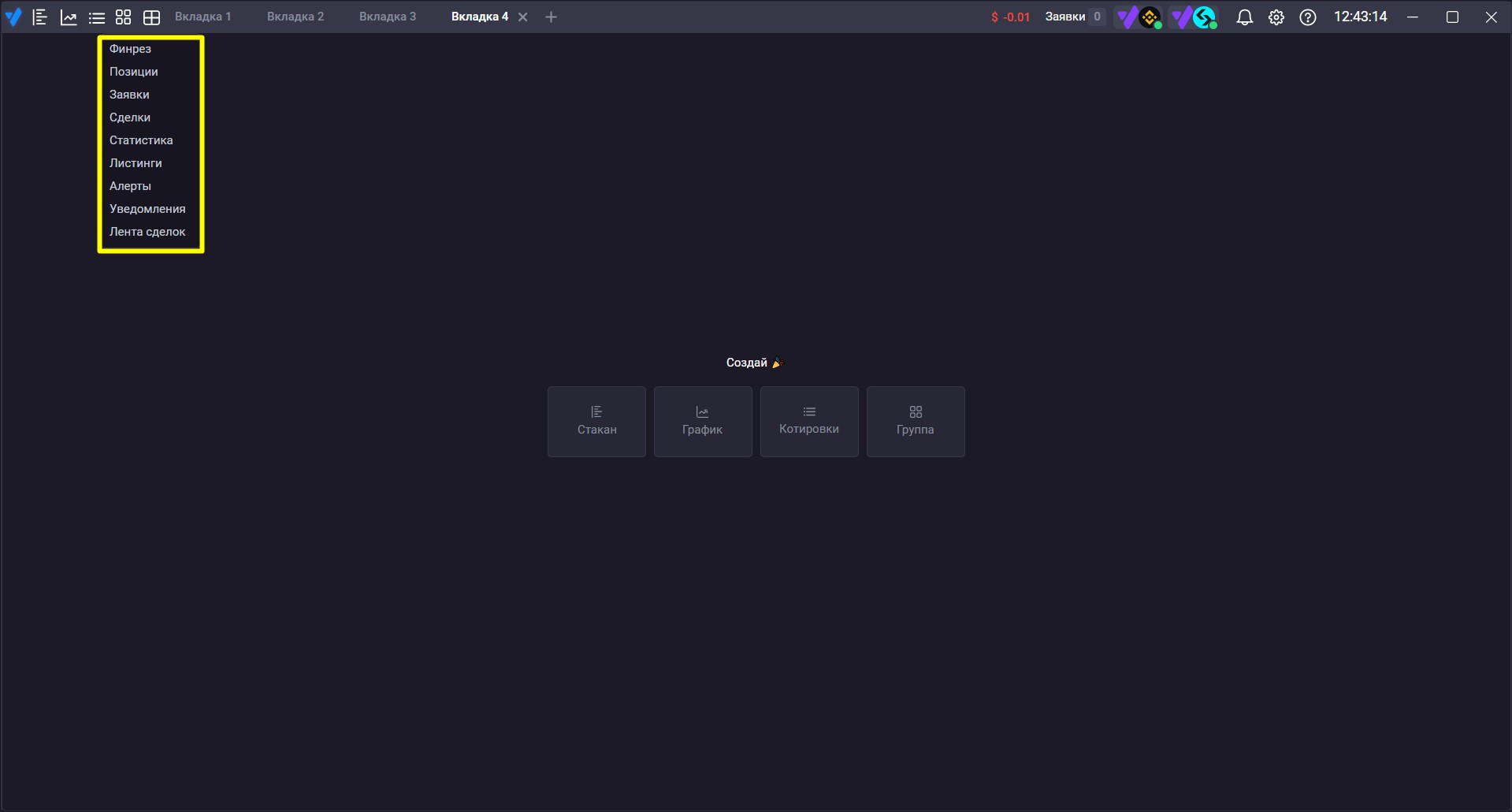
В рабочую область можно добавить отдельные таблицы:
финрез • позиции • заявки • сделки • статистика • листинги • алерты • уведомления • лента сделок
В финрез отображаются данные торговых аккаунтов: валюта, комиссия, баланс, доступные и заблокированные средства и текущий финансовый результат.
В таблице «Позиции» можно контролировать открытые позиции, цену, объем и PnL.
В «Заявках» отображаются подключение, рынок, время создания, тикер, направление, тип ордера, цена, стоп-цена, объем и другие параметры.
В разделе «Сделки» хранится информация об исполненных операциях. Данные можно экспортировать для дальнейшего анализа.
Статистика
В таблице статистики результаты можно анализировать за разные периоды — например, по дням или неделям.
Доступна фильтрация по Spot и Futures и по выбранным подключениям.
Листинги
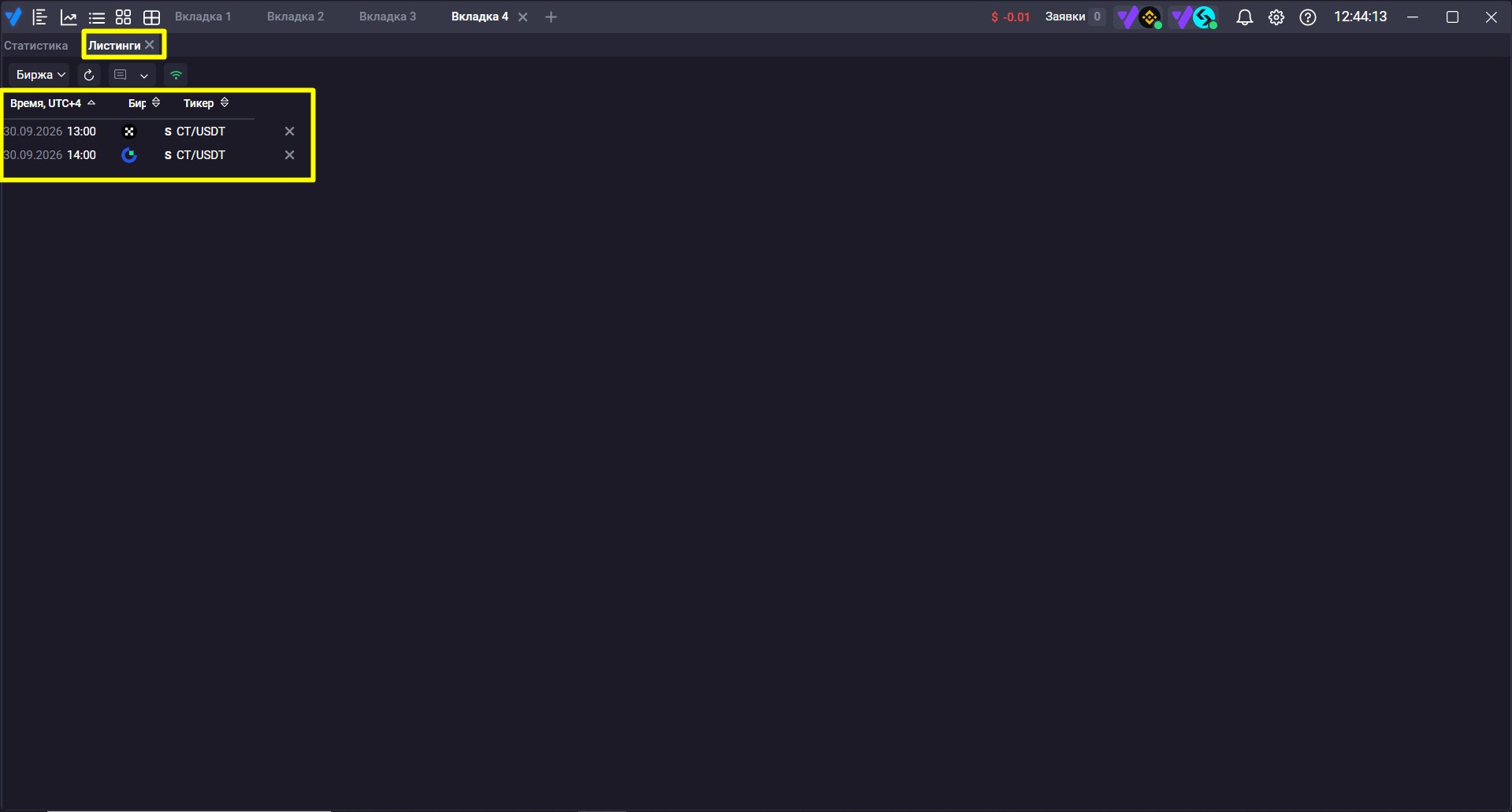
Vataga.terminal содержит отдельный модуль для предстоящих листингов.
Можно выбрать нужные биржи и заранее установить уведомление, например:
- за час;
- за 15 минут;
- за 5 минут;
- непосредственно в момент листинга.
В таблице отображаются дата, время, биржа и инструмент.
Алерты и уведомления
В разделе «Алерты» находятся:
- активные сигналы;
- уже сработавшие;
- отправленные алерты.
Отдельная таблица «Уведомления» хранит историю сообщений, которые приходили пользователю в терминал.
Группа: один актив сразу на нескольких биржах
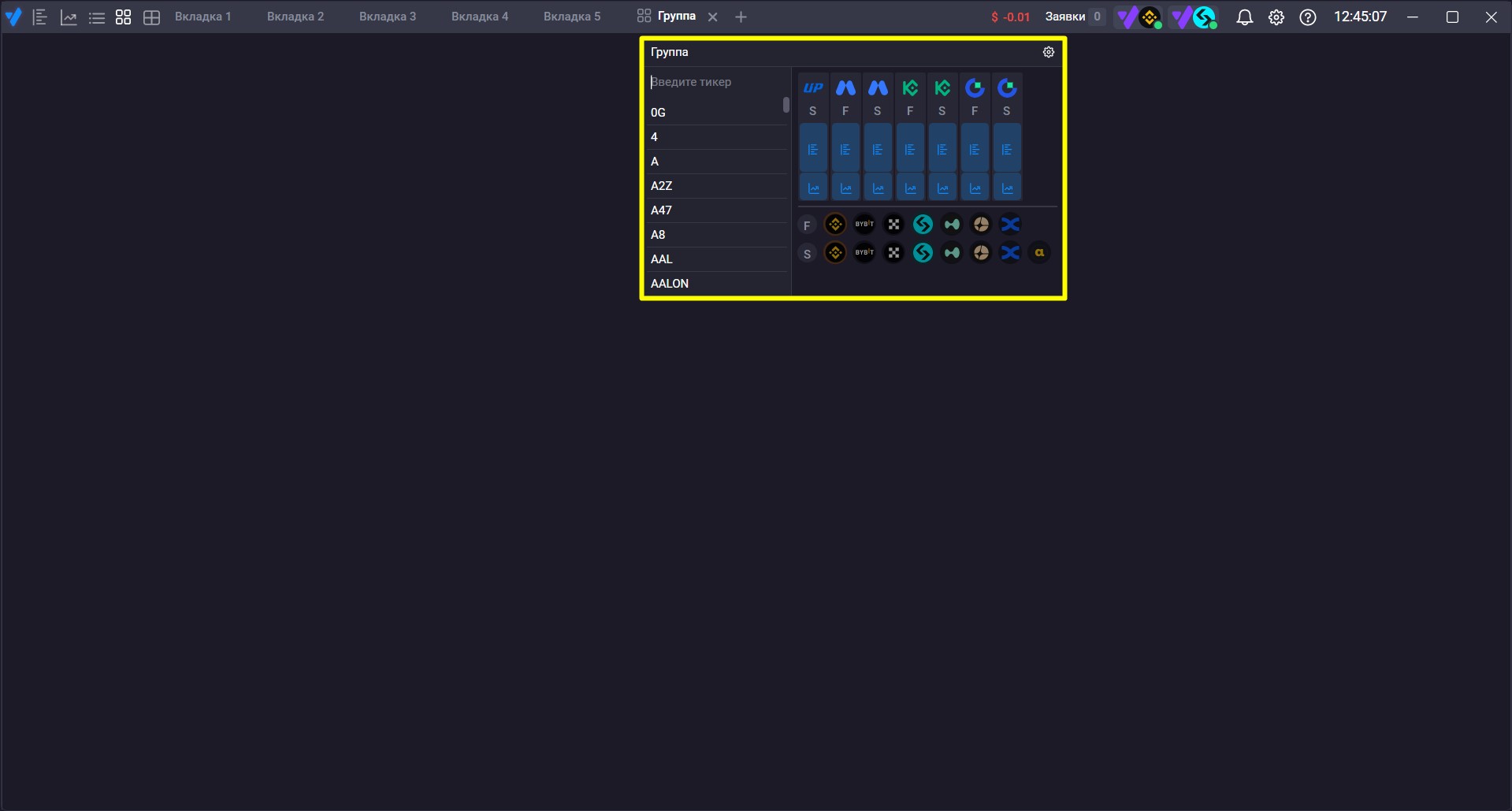
Модуль «Группа» позволяет открыть один выбранный актив сразу на нескольких биржах.
Пользователь выбирает монету и необходимые площадки, после чего терминал автоматически формирует рабочий блок.
Если инструмент на определенной бирже отсутствует, соответствующее окно можно автоматически скрыть.
Для группы можно настроить:
- расположение стаканов;
- расположение графиков;
- таймфреймы;
- кластеры;
- положение Spot и Futures относительно друг друга.
Таким образом, вместо ручного создания нескольких одинаковых окон можно получить готовую мультибиржевую рабочую область по одному активу.
С чего начать работу в Vataga.terminal
Если терминал открывается впервые, базовую настройку можно пройти в несколько этапов:
1. Подключить необходимые биржи и торговые аккаунты.
2. Настроить внешний вид интерфейса.
3. Задать рабочие объемы и базовые торговые параметры.
4. Настроить стакан и график.
5. Создать основные горячие клавиши.
6. Собрать рабочее пространство из стаканов, графиков и таблиц.
7. Связать окна, которые должны переключаться одновременно.
8. Сохранить готовую конфигурацию.
После этого терминал можно постепенно адаптировать под конкретный формат работы, используя локальные настройки отдельных инструментов.
Итог
Vataga.terminal объединяет основные инструменты активной торговли в одной рабочей среде: стаканы, графики, котировки, позиции, заявки, сделки, статистику, листинги, алерты и мультибиржевые группы.
Рабочее пространство остается модульным: пользователь самостоятельно выбирает расположение окон, количество вкладок и мониторов, глобальные и локальные настройки. Терминал также поддерживает связанные окна, горячие клавиши, секундные графики, ленту сделок, кластеры, рабочие объемы и автоматические заявки.
Скачать Vataga.terminal и собрать собственное рабочее пространство можно через личный кабинет Vataga Crypto.


Дисклеймер
Материал подготовлен исключительно в информационных и просветительских целях. Он не является индивидуальной инвестиционной, финансовой, торговой, юридической или налоговой рекомендацией, предложением купить, продать или удерживать криптовалюту или иной инструмент либо гарантией какого-либо результата.
Криптовалюты и связанные с ними финансовые инструменты относятся к высоковолатильным активам и могут существенно изменяться в цене, в том числе упасть до нуля. Прошлые результаты, включая достижение исторических максимумов, не гарантируют повторения аналогичной динамики в будущем. Любые решения пользователь принимает самостоятельно и несет ответственность за связанные с ними риски.
Vataga Crypto не несет ответственности за финансовые решения, принятые на основании или с использованием информации из данного материала. Прежде чем принять решение о вложениях в криптовалюту и связанные с ней инструменты, рекомендуем проконсультироваться с независимыми финансовым, налоговым, юридическим и иными консультантами.